Google Chrome の Developer Tools (F12キーで起動するヤツ) で、UA を確認する手順だけを書いたページ。
ざっくり書くと
「コンソール」タブの「ライブ式」で「navigator.userAgent」と入力。
これでOK。
しかし、この説明では、初めての人は迷ってしまう。
画像で説明
画像にすると、一発で分かる。
要は、目玉アイコンでコンソールボックスを追加するのだ。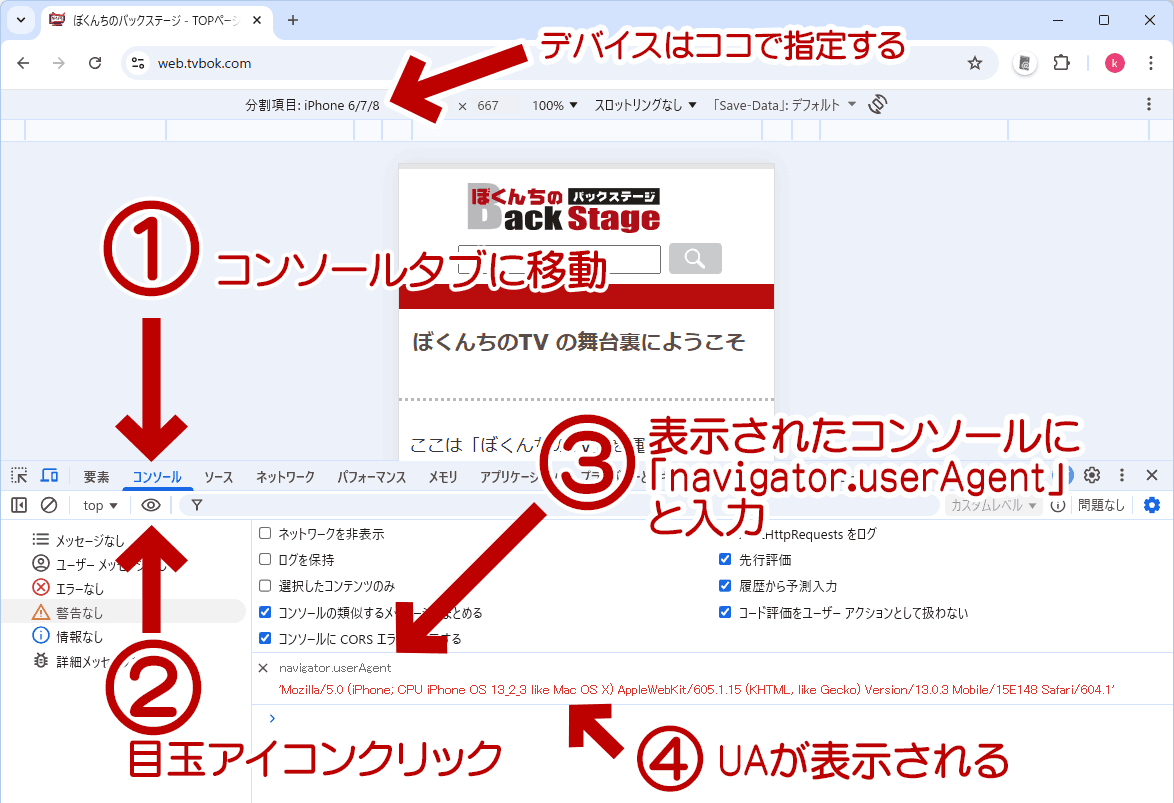
▲クリックで拡大
あとからデバイスを切り替えても、ちゃんと表示してくれる。
文章で説明
- Developer Tools を開く(F12キー)
- コンソールパネルのタブに移動
- 目玉マーク
 (ライブ式を作成)を押す
 - 新規に表示されたダイアログボックスに「navigator.userAgent」と入力する
新しいWebサイトの立ち上げ時などで非常にお世話になる&すごく簡単な事なのだが、なかなか覚えられないのでメモを残した次第。
あとがき
最近の iPad は、UA に 「iPad」の文字も「Tablet」の文字も入っていない場合があるのか。通りでUA 判定で取りこぼすワケだ。。。
- iOS 13以降 iPadのUserAgentに注意 (WKWebView) #Safari - Qiita
- 【JavaScript】User-AgentでPCとiPadの判別方法 #JavaScript - Qiita
なるほど、2020年頃で既にそんな状態だったのか。
そして今は、css か javascript で判定するのが主流なのか。。。ぐぬぅ。。。
(navigator.maxTouchPoints メモした。いずれ調べる)
余談
- Developer Tools のコンソールに 「console.log(navigator.userAgent);」と javascript 形式で書く方法もある。しかし、こちらは延々とログが垂れ流されるので、お勧めしない。
このページの情報は以上。